OUTIL D’AMÉNAGEMENT D’ESPACE

OUTIL D’AMÉNAGEMENT D’ESPACE
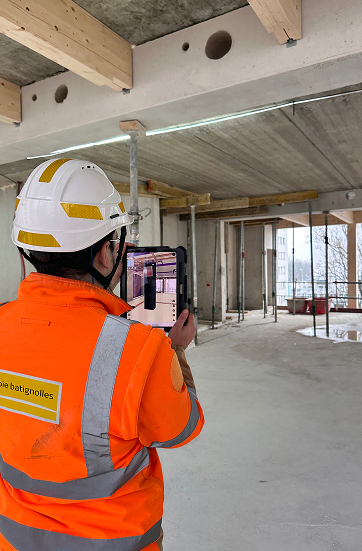
Déplacez, repositionnez et faites pivoter vos objets BIM directement sur le terrain. Visualisez vos choix en temps réel, testez des variantes et validez vos implantations sans attendre.


Bougez, déplacez et faites pivoter vos objets à volonté.
Vérifiez rapidement si l’aménagement est réaliste et conforme
Pas besoin de demander la maquette au bureau d’études pour chaque essai.
Testez les variantes en équipe directement sur site.
Comparez l’existant et le projeté avec des preuves visuelles.

L’outil d’aménagement d’espace NEXT-BIM va bien au-delà de la simple visualisation : il vous permet de déplacer, ajuster et reconfigurer vos objets BIM directement dans leur contexte réel. Que vous soyez en phase conception, synthèse ou chantier, vous pouvez tester en quelques secondes différentes hypothèses d’aménagement sans attendre une nouvelle version de la maquette.
Grâce à une interface intuitive, vous pouvez :
sélectionner un ou plusieurs objets BIM,
les décaler simultanément ou indépendamment,
ajuster précisément leur position sur les trois axes (X, Y, Z),
appliquer des rotations millimétrées pour étudier plusieurs variantes.
👉 Résultat : vous validez immédiatement la faisabilité d’un aménagement – gaine, cloison, équipement technique – directement sur site ou dans le viewer NEXT-BIM. Une prise de décision plus rapide, plus visuelle et sans détour.

Projection sur site vierge pour valider les intentions d’implantation

Contrôle qualité, implantation d’éléments, détection des erreurs.

Visualisation des réseaux cachés à travers les murs : rapide et précis.

Next-BIM vous permet de tester rapidement des variantes d’aménagement en déplaçant virtuellement les objets BIM directement dans l’environnement réel.
Étape 1 – Sélection
Choisissez un ou plusieurs objets BIM dans la maquette, en réalité augmentée ou en vue 3D.
Étape 2 – Déplacement
Déplacez-les simplement : faites glisser l’objet ou utilisez les contrôles de translation/rotation pour le décaler avec précision.
Étape 3 – Comparaison
Visualisez instantanément en RA la nouvelle position par rapport à l’existant : gaines, cloisons, équipements, structure…
Étape 4 – Validation
Ajoutez une annotation (photo, commentaire, mesure) et exportez la mise à jour au format BCF ou en rapport Word pour intégrer votre variante au workflow BIM.

Oui, vous pouvez sélectionner un ou plusieurs objets et les décaler simultanément.
Non, les modifications sont temporaires pour le test. La maquette source reste inchangée.
Oui, les décalages peuvent être annotés et exportés sous forme de rapport (Word, Excel, BCF).