LISTE DE CONTRÔLES

LISTE DE CONTRÔLES
Grâce aux listes de contrôle NEXT-BIM, laissez vous guidez durant vos inspections en réalité augmentée. Une flèche 3D vous guide objet par objet, chaque élément prend une couleur selon son statut, et vos vérifications sont documentées automatiquement.


Contrôlez jusqu’à 1 500 m²/h grâce à un parcours fluide et guidé.
Guidage intelligent et statutage auto : moins d’erreurs, moins de retours site.
Chaque contrôle est horodaté, géolocalisé et exportable pour vos DOE et audits.
Statuts et rapports partagés en temps réel avec toutes les parties prenantes.

L’outil de listes de contrôle rend les inspections terrain plus rapides, précises et visuelles.
Navigation guidée par une flèche 3D vers le prochain objet à vérifier.
Objets colorés selon leur statut : OK, KO ou en attente.
Ajout instantané de photos, remarques et statuts directement sur la maquette.
Import automatique depuis vos annotations, fichiers BCF ou listes Configurator / CDE.
Résultat : une inspection complète, sans oubli, et un rapport généré dès la fin de la visite.
Cet outil s’adapte à tous les usages :
Suivi d’avancement des travaux,
Contrôle de réservations et de conformité,
Audits qualité / OPR,
Rondes de maintenance ou vérifications périodiques.
👉 NEXT-BIM devient ainsi le compagnon idéal des conducteurs de travaux, chargés d’affaires, responsables qualité et techniciens, en rendant chaque inspection visuelle, traçable et connectée à la maquette numérique.

Projection sur site vierge pour valider les intentions d’implantation

Contrôle qualité, implantation d’éléments, détection des erreurs.

Visualisation des réseaux cachés à travers les murs : rapide et précis.

Next-BIM permet de visualiser un modèle BIM à l’échelle 1:1 en réalité augmentée, sans préparation complexe. Voici le déroulé type d’une utilisation sur le terrain.
Étape 1 – Préparation
Créer ou importer une liste de contrôles : fichiers BCF existants ou liste d’objets générée via NEXT-BIM Configurator.
Étape 2 – Superposition sur le réel
Projeter la maquette à l’échelle 1:1, alignée automatiquement et en continu sur le chantier, sans préparation du site.
Étape 3 – Lancement de la liste de contrôles
Suivre la flèche 3D interactive qui guide vers chaque objet à inspecter, dans l’ordre le plus proche.
Étape 4 – Inspection
Valider les points, modifier le statut, ajouter une photo, mesure ou commentaire directement dans la maquette.
Étape 5 – Export du rapport
Générer automatiquement un rapport complet au format BCF, Word ou Excel, prêt à être partagé à la fin de la visite.

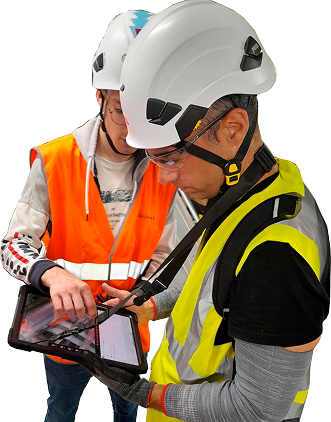
Exemple : contrôle de réservations dans un plancher technique
👉 Le responsable travaux reçoit un rapport complet et géolocalisé. Plus besoin de ressaisir ni de croiser des photos et des plans.
Oui, les listes peuvent être créées et adaptées depuis l’iPad Pro.
Oui, elles apparaissent dans les exports Word, Excel et BCF.
Oui, le Configurator permet de définir des critères personnalisés par liste.